
В цій статті розглянемо загальні налаштування сторінки (запису) WordPress, тема (шаблон) Astra, у консолі блокового редактора Gutenberg.
Загальні налаштування сторінки у консолі блокового редактора Gutenberg
У попередній статті ми розглянули налаштування сторінки (запису) в консолі Astra Settings. Макет, бічна колонка, вимикання елементів та розширені налаштування знаходяться саме там, бо належать до елементів темплейту (теми) Астра. А стандартні налаштування сторінок та записів, котрі створені у Гутенберг, знаходяться вже у консолі цього редактора.
Ця стаття присвячена виключно загальним налаштуванням сторінки в консолі Гутенберг, інші елементи тут не згадуються, бо стосуються вже створення контенту сторінки.
Ці налаштування універсальні для сторінок та записів WordPress незалежно від того, яка саме тема (шаблон) встановлена на сайті – для різних шаблонів ці налаштування тотожні. Ця консоль також знаходиться праворуч у редакторі.
Права колонка (Settings) — налаштування
Вкладка Сторінка або Запис
Заголовок, дії
В контексті загальних налаштувань сторінки нас цікавить лише вкладка консолі “Сторінка” або “Запис” – залежно від того, те, чи інше, ми налаштовуємо.
Інша вкладка, “Блок” – містить налаштування вже для окремих елементів контенту, відтак в цій статті її ігноруємо.
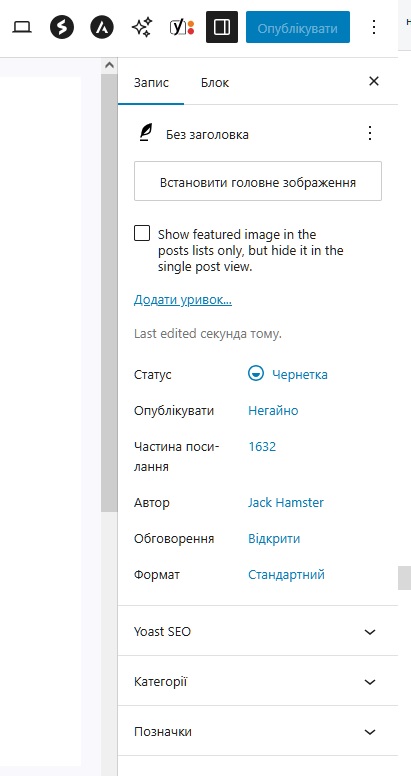
За дефолтом (за замовчуванням) при створенні сторінки чи запису, ми опиняємося у редакторі Гутенберг, де вже розгорнута його консоль праворуч, в цей момент вона має вигляд, як на скріні поряд. Тож пройдемо всі елементи згори до низу.
Вгорі бачимо іконку, поряд з котрою написано “Без заголовка”. Так – бо на новій сторінці (записі) ще не вставлено нічого до віконця заголовка H1 – головного заголовка сторінки.
Щойно ми вставимо в те віконце хоч один знак – він буде відображатися замість фрази “Без заголовка”.
Праворуч від цього – вертикально розміщені три крапки, клік на котрі відкриває віконце, що спливає (“Pop-up”), в котрому зазначені можливі дії: “Перегляд” (сторінки), “Перейменувати” (сторінку), та “Перемістити в кошик”, інакше кажучи – знищити, але не зовсім, а відправивши до смітничка, з котрого за потреби сторінку можна відновити, або видалити безповоротно.
Звернемо увагу, що всі клікабельні елементи в консолі зазначені синім кольором, вкладки, що розкриваються – відповідною стрілкою.
Встановити головне зображення
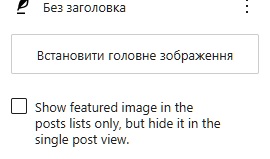
Головне зображення – це те, котре буде відображатися у сніппетах Гугл, месенджерів тощо. За бажанням воно також може відображатися у верхній частині сторінки чи запису, під заголовком H1, або над ним – це залежить від темплейта (шаблона), котрий використано для сайту.
Відповідно до цього, варто й підбирати зображення. Якщо лише для сніппетів, без відображення на сторінці чи записі з фронту, краще підбирати квадратне, розміром не менш за 400 пікселів кожна сторона, краще 600, але більше за 600 навряд чи варто – то лише зайва “вага” зображення.
Якщо ж зображення має відображатися й на сторінці – варто підбирати за розмірами, котрі хотіли б бачити у фронті.
Для встановлення зображення в цьому блоці не обов’язково наперед завантажувати його до медіабібліотеки. За кліком відкриється саме вона – медіабібліотека, й там можете або обрати наявне зображення, або завантажити нове.
Зауважимо: для цього зображення бажано мати вірно проставлені атрибути, а саме – назву файлу, Тайтл (заголовок, Title) та Альт (Alt – текстова альтернатива зображенню), бо вони для цього зображення індексуються (за наявності, і наявність вірних – краща за відсутність). про це – в окремій статті.
Коли зображення буде обране – воно буде відображено в цьому блоці.
Нижче напис, з чек – віконцем для проставлення “галочки”: “Show featured image in the posts lists only, but hide it in the single post view.” = “Показувати вибране зображення лише у списках публікацій, але приховувати його в режимі перегляду окремої публікації.”. Якщо ми поставимо ту “галку” – зображення буде відображуватися у сніппетах пошуковиків та соцмереж й месенджерів, але його не буде видно на сторінці (запису) з фронту.
Додати уривок
Цей елемент відсутній в консолі для сторінок, і наявний для записів, тобто – для статей блогу.
Його сенс – вставити невеличкий текст, котрий буде відображатися у прев’ю статті на сторінках архівів блогу, і котрий має коротко зазначити зміст статті.
Якщо не використовувати цю можливість (а це не є обов’язковим), WordPress автоматично візьме уривок належного розміру з самого початку тексту, і цей шматок тексту може бути або не дуже зрозумілим, або взагалі “ні про що” – залежно від того, з чого розпочинається текст.
Непогано, якщо уривок тотожній або дуже схожий на мета-опис запису, втім це не є обов’язковим і критично важливим.
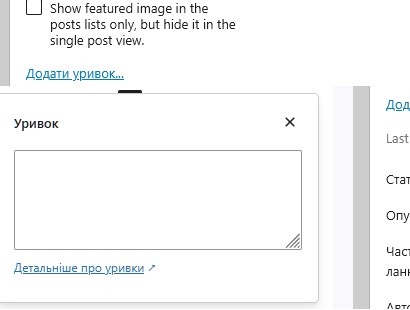
Коли ми робимо клік на синє “Додати уривок” (на скріні вгорі), ліворуч відкривається віконце, що спливає (нижче на скріні), й в нього можемо вписати або копіювати бажаний текст.
Варто зауважити: в кастомізаторі є налаштування “довжина уривка” – за кількістю слів. Тож якщо там поставлено, приміром, “30” – нема сенсу у віконце “Додати уривок” копіпастити всю Британську Енциклопедію гамузом – все одно відображатимуться лише перші 30 слів (чи скільки у Вас встановлено в кастомізаторі).
Статус
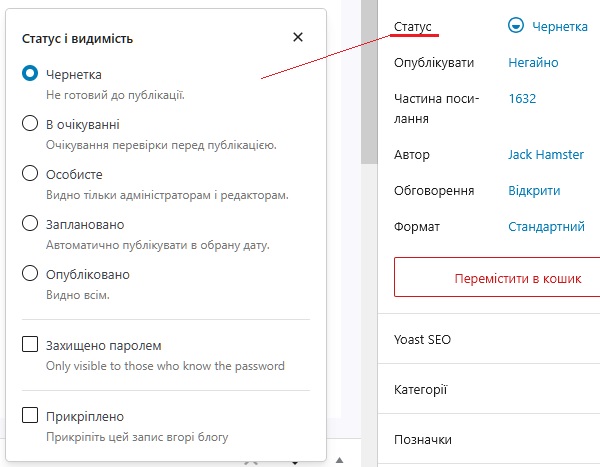
Це налаштування дозволяє визначити для сторінки чи запису її статус відносно публічності, варіанти такі:
- Чернетка – Не готовий до публікації.
- В очікуванні – Очікування перевірки перед публікацією.
- Особисте – Видно тільки адміністраторам і редакторам.
- Заплановано – Автоматично публікувати в обрану дату.
- Опубліковано – Видно всім.
- Захищено паролем – Видно лише тим, хто знає пароль
- Прикріплено – Прикріпіть цей запис вгорі блогу
П.п. 1 – 5 – в режимі “Або – Або”, тобто якийсь один з них. П.п. 6 та 7 – незалежні, можуть активуватися чи ні за будь-якого стану інших елементів чек-боксу.
Останній пункт – “Прикріплено” – лише для записів, на сторінках його немає.
Також зазначимо, що статус можна встановити при створенні статті, а в подальшому за потреби змінювати будь-коли будь-як.