
Тож як саме створити новий товар WordPress – WooCommerce клонуванням? Навіщо це?
Як було зазначено в попередній статті, часто недоцільно створювати новий товар у WooCommerce з нуля, бо якщо в магазині вже є товар, дуже схожий на той, що треба додати – зручніше клонувати наявний товар, і потому відредагувати клон. Отже, розглянемо, як саме те зробити.
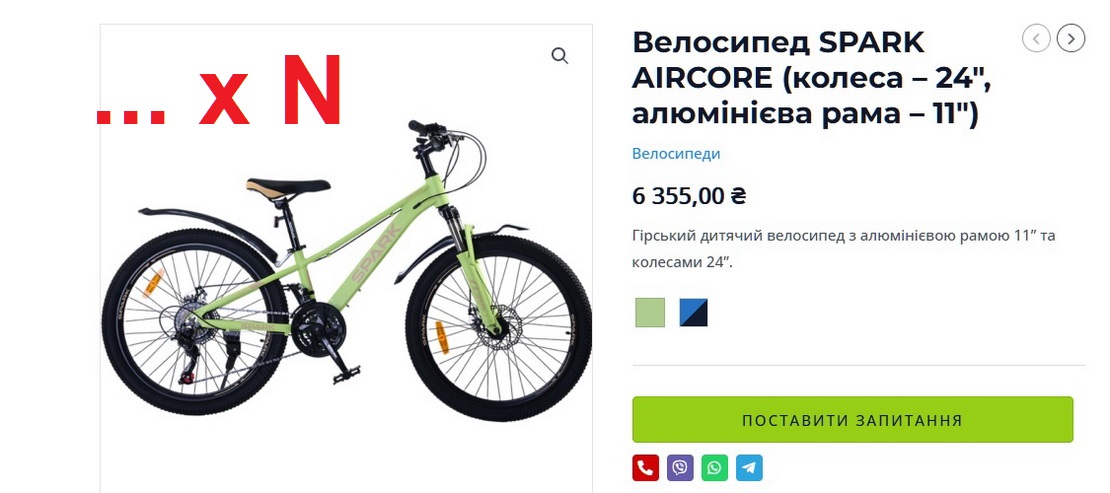
Передбачено два активних елементи, котрі призначені для створення клона товару. Один з них – у списку товарів. За наведенням курсора на окремий товар, під його назвою відображуються клікабельні опції взаємодії, серед котрих – “Дублювати”:

Натиснувши на “Дублювати”, ми запускаємо процес клонування товару, котрий зазвичай займає декілька секунд, і невдовзі отримуємо клон (копію), котра відкривається одразу в редакторі товарів::
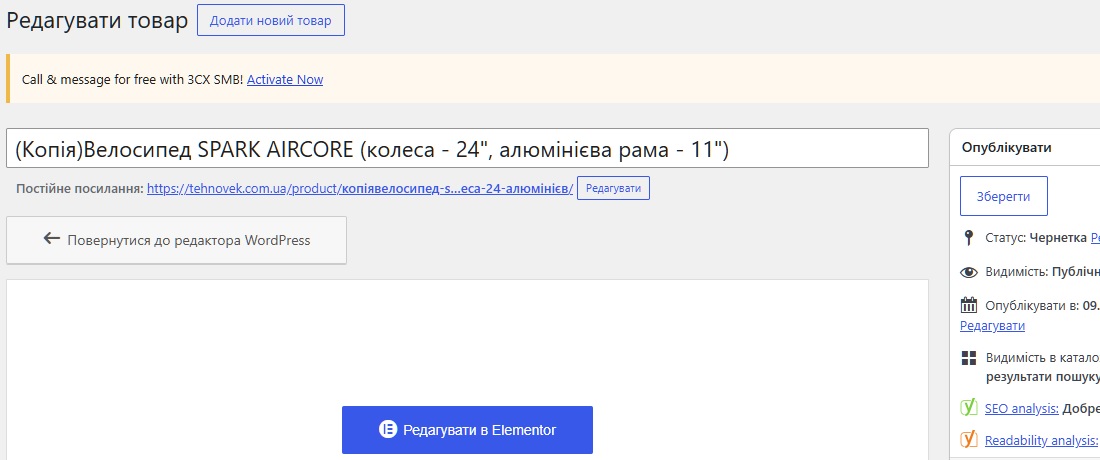
Також новостворена копія відображується у списку товарів, вгорі – бо дата її створення найновіша:

До першого збереження редакції клон знаходиться в статусі “Чернетка”, отже, з фронту він невидимий для гостей (звичайних відвідувачів), переглядати чернетку можна лише з-під логіну, з правами адміна, редактора тощо. Чи залишати до певного часу чернеткою, чи публікувати одразу – то на розсуд користувача.
Все, що залишається – пройтися по всіх блоках та полях клона, й замінити всі, що потрібно, дані товару, з котрого зроблена копія, на дані товару, котрий має відображуватися, включно з фото. Алгоритми для кожного блоку чи поля – ті самі, лише не заповнюємо порожні, а редагуємо (або заміняємо) наявні.
Варто зауважити: в якому редакторі (класичному, чи в Elementor – в цьому випадку, бо інші теми можуть використовувати інші білдери, або користувач може обрати щось інше за смаком) опис товару-оригіналу був створений – в такому буде і клон. І саме поле “Опис”, клоноване з попереднього товару, може заощадити ледь не найбільше зусиль та часу, коли редагувати готове, а не створювати наново, особливо – в білдері. Втім, декотрі інші поля теж швидше редагувати, а не заповнювати наново.
Друга локація, з котрої можна зробити клон – це з редактора товару-оригіналу. Коли товар відкритий в редакторі товару (НЕ в Elementor!), у верхньому блоці праворуч бачимо “Скопіювати у нову чернетку”:
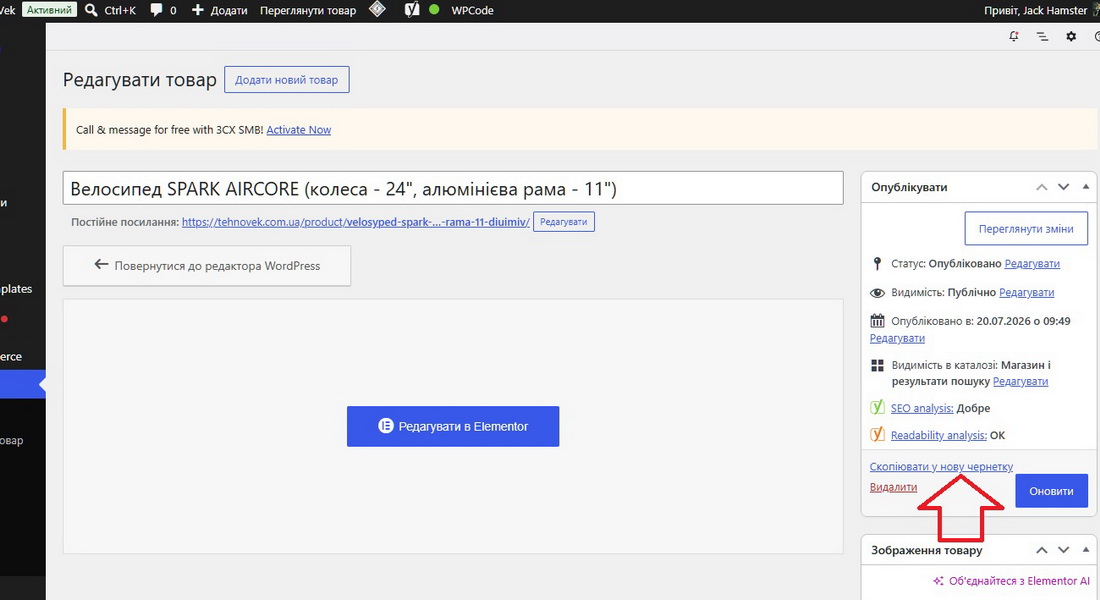
Результат буде абсолютно той самий – отримаємо клон (копію), відкриту одразу в редакторі товару, і відображення клону в загальному списку товарів вгорі.
Ще зауважимо: клонування дійсно допомагає зберегти сили і час при створенні нового товару за умови, що оригінал і новий товар – дійсно дуже схожі за всіма даними. Тоді не доведеться робити купу зайвого, особливо в полі “Опис товару”.
Далі розглянемо створення варіативного товару.
До попередньої та наступної статей за сабжем: