
Все про Редактор товару WooCommerce
В цій статті детально описуємо редактор товару WooCommerce, і його дефолтну (стандартну, за замовчуванням) частину, і його елементи, котрі додаються преміальним темплейтом (шаблоном) Astra.
Редактор товару WooCommerce — це стандартний інструмент панелі керування WordPress для створення та редагування карток (сторінок) товарів, який дозволяє налаштовувати ціни, опис, категорії та складські запаси тощо.
Тут не згадуємо про додатковий функціонал, котрий може бути доданий відповідними аддонами (плагінами), чи якимось кастомними доопрацюваннями – лише стандатне для WordPress, WooCommerce, а також темплейта Astra.
Зміст
Вхід до редактору
- Як перейти до редактора WooCommerce?
- Увійти до редактора WooCommerce для створення нового товару
- Увійти до редактора WooCommerce для редагування товару, що вже існує
- Як створити простий товар у магазині WordPress – WooCommerce
Елементи редактора
- Налаштування редактора
- Блок Дані товару
- Блок Редакції
- Блок Користувацькі поля
- Блок Частина посилання
- Блок Короткий опис товару
- Блок Відгуки
- Блок Бренди
- Блок Категорії товарів
- Блок Позначки товарів
- Блок Властивості запису
- Блок Зображення товару
- Блок Галерея товару
- Блок Опублікувати
- Блок Налаштування Astra
- Назва товару – Заголовок H1
- Постійне посилання
- Опис товару
Як перейти у редактор товару WooCommerce?
Ту, власне, є два варіанти:
- Увійти до редактора для створення нового товару;
- Увійти до редактора для редагування товару, що вже існує на сайті
Увійти до редактора WooCommerce для створення нового товару
Перехід до редактору WooCommerce для створення нового товару в адмінпанелі сайта передбачений в декілька способів:

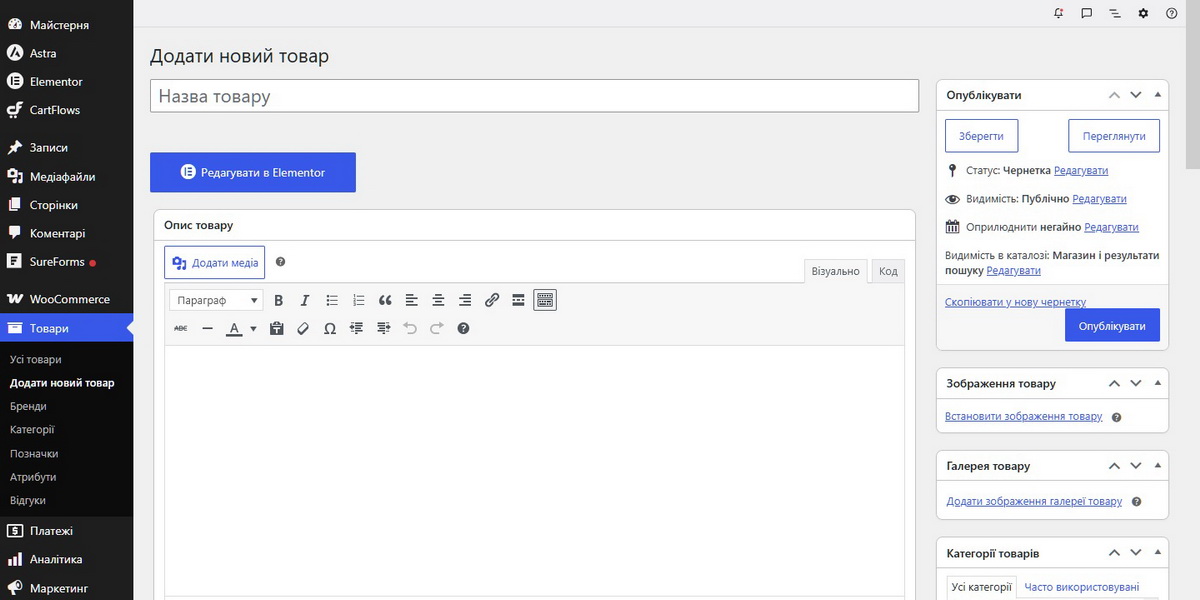
- Відкрити в адмінпанелі редактор товару WooCommerce з бокової консолі з розділу товари: за наведеня курсора на “Товари” праворуч відкривається випадна панель, в котрій обираємо “Додати новий товар” – після кліку адмінка перезавантажиться, відкривши редактор довару без контенту – для створення нового.
- Відкрити в адмінпанелі редактор товару WooCommerce з верхньої панелі (якщо вона ввімкнута). Для цього наводимо курсор на “+ Додати”, і у випадному списку обираємо “товар”. Результат буде той самий.


- Відкрити в адмінпанелі редактор товару WooCommerce з бокової консолі зі сторінки “Товари”, де вгорі ліворуч передбачена кнопка “Додати новий товар” – після кліку адмінка так само перезавантажиться, відкривши редактор довару без контенту – для створення нового.
Внаслідок любого з трьох вище згаданих варіантів опиняємося в редакторі товару без контенту – для створення нового товару:
Увійти до редактора WooCommerce для редагування товару, що вже існує

На сторінці товарів в адмінпанелі наводимо курсор на товар, котрий бажаємо відредагувати. За наведення нижче спливає перелік можливих дій. Для редагування звичайних параметрів – назва, фото, опис, ціна тощо – обираємо “Редагувати” – перший пункт, після чого адмінка перезавантажиться саме на сторінку редагування цього товару.
Якщо Навести на “Редагувати”, і клікнути ПКМ (права кнопка миші) – відкриється спливаюче меню, в котрому можна обрати зокрема “Відкрити в новій вкладці” – це зручно, коли Ви не хочете закривати список товарів, а проходите по ньому поступово, відкриваючи для редагування в нових вкладках браузера товари, котрі потрібно відредагувати.
Тут варто зауважити: наявне на скріні “Редагувати в Elementor” – відображується лише в тих товарах, в описі котрих присутні блоки цього редактора, якщо ж товар створений без використання Elementor – такої опції товар не матиме. Так само на сайтах з використанням інших темплейтів (шаблонів), замість Elementor може бути інший блочний редактор.
При цьому в таких випадках блдочний редактор (Elementor, чи інший) відповідає лише за оформлення розділу “Опис”, і ніяк не впливає на параметри, котрі належать до WooCommerce. Отже, якщо ми хочемо редагувати не дизайн чи текст опису, а ціни та інше – опція “Редагувати в Elementor” нам не потрібна.
Внаслідок переходу до редагування товару через “редагувати”, опиняємося в редакторі, де представлений для редагування саме обраний товар:
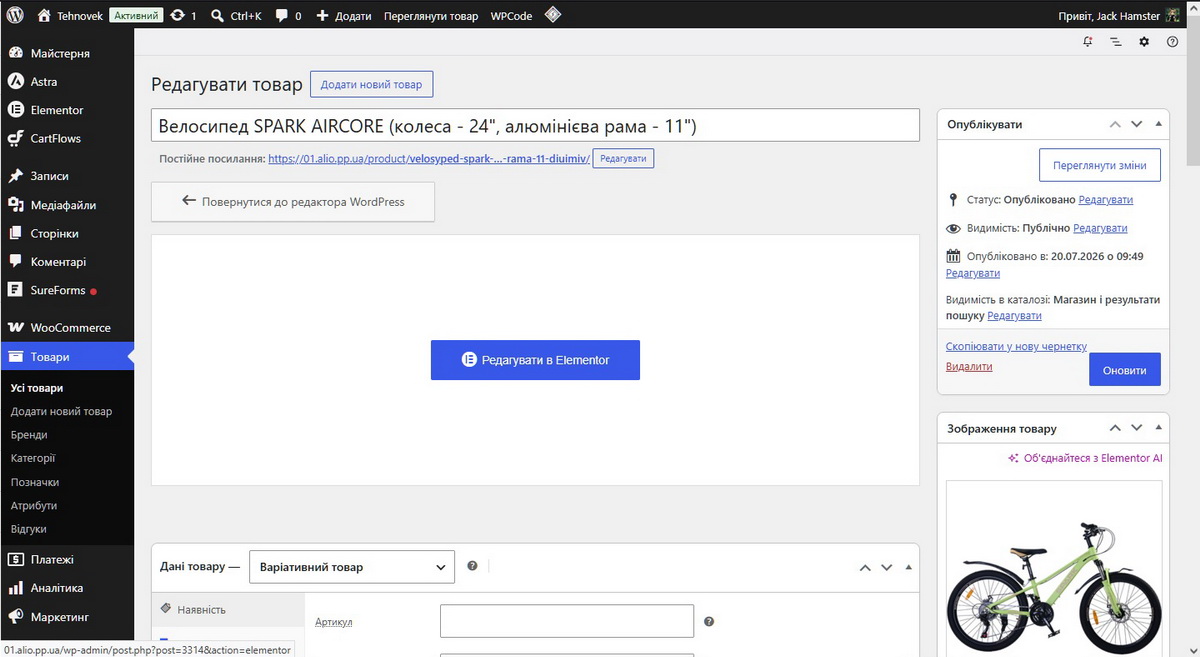
Тут можемо редагувати всі деталі та параметри товару; у випадку, коли для детального опису товару не використовуються блочні редактори (білдери) на кшталт Elementor, опис також редагується тут.
Елементи редактора товару WooCommerce – де, що, навіщо, як
Налаштування редактора товарів
У верхній частині редактора товару можна відкрити панель налаштувань редактора, котра дозволяє вмикати або вимикати відображення окремих блоків редактора. Це може бути зручним, коли треба прибрати щось, чим не користуємося, щоб не муляло очі, або навпаки – увімкнути те, що потрібно для редагування, але за дефолтом (за замовчуванням) не відображується.
Є певний перелік позицій налаштувань, за котрий відповідає безпосередньо WooCommerce – вони є завжди, на будь-якому сайті, що використовує Woo. Додаткові позиції можуть з’являтися залежно від того, який саме темплейт (шаблон, тема) використовується на сайті – тема часто додає свої блоки до редактору товарів, декотрі теми – додають чимало.
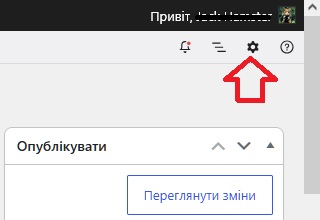
Відкрити панель налаштувань редактору можна у правому верхньому кутку екрану, натиснувши на шестерінку.
*** Ліворуч та праворуч знаходяться активні елементи WooCommerce, що не мають безпосереднього відношення до редагування товарів – повідомлення, шаблонні налаштування Woo, допомога. Тож в цій статті не звертаємо увагу на ці елементи.
У відкритому вигляді (після кліку на шестерінку) панель має такий вигляд:
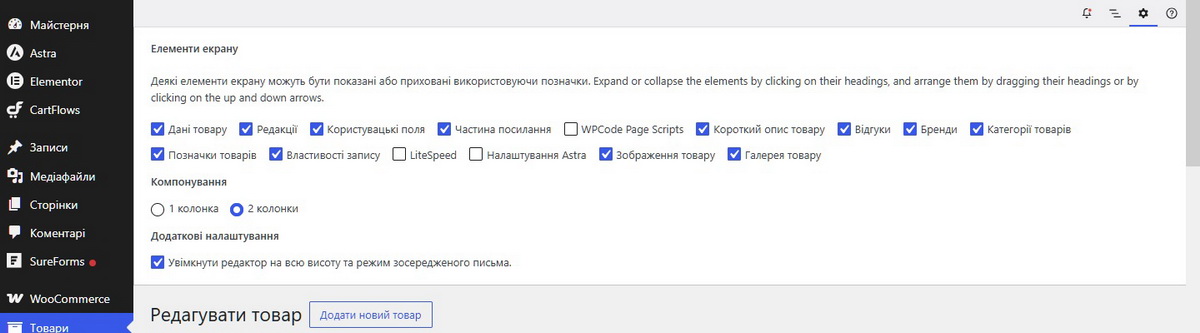
Наразі (на скріні) активні всі дефолтні блоки редактора товарів WooCommerce. Неактивний “Налаштування Astra” – блок, котрий додається активною темою; неактивний блок LiteSpeed – блок, що додається плагіном кешування; неактивний блок WPCode Page Scripts додається плагіном WPCode, котрий може бути використаний і в цьому редакторі (лише у версії Pro), але не є складовою Woo.
Розглянемо спершу дефолтні блоки по черзі.
*** Більшість блоків в цьому редакторі – складаються. Стрілки в правому верхньому куті – то саме вони за кліком згортають або розкривають блок. Це зручно, якщо треба прибрати з очей контент блоків, котрі не використовуються в поточному редагуванні.
Блок Дані товару
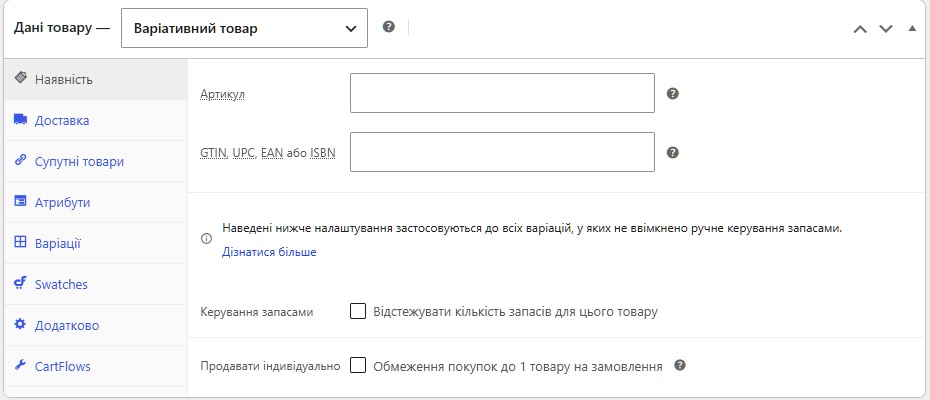
Безумовно важливий блок – містить дані та налаштування для всіх параметрів товару – тип, артикул, ціна тощо. Цей блок в реальному магазині має бути присутнім в редакторі завжди.
Блок Редакції

Цей блок – містить дані та посилання на останні збережені редакції поточної сторінки. А саме: Автор редакції; дата та час збереження. Може бути корисним у випадку помилкового збереження невірних даних для “відкату” до котроїсь з попередніх версій. Втім використовується не часто, і якщо дратує своїй присутністю – можна вимкнути, а вмикати лише за потреби відкату.
Зауваження: якщо попередні редакції поточної сторінки не існують (наприклад – видалені) – блок не відображатиметься.
Блок Користувацькі поля
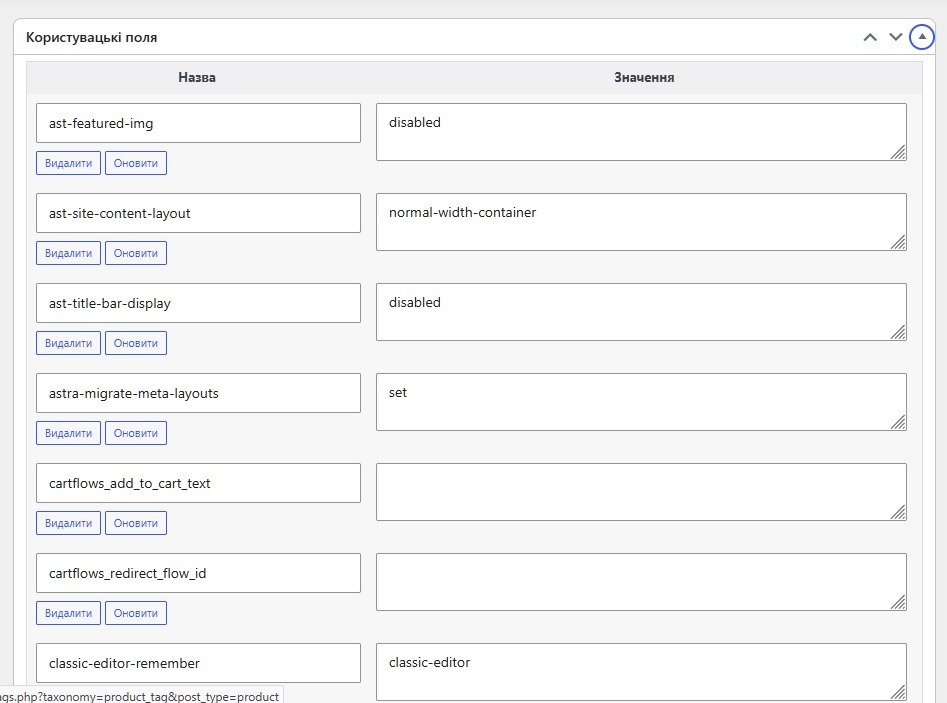
Блок, котрим користаються аж ніяк не всі. Власне, він цікавий лише розробникам, або адмінам, що мають відповідну кваліфікацію. Для більшості користувачів він навряд чи може бути цікавим, відтак, його може бути доцільно вимкнути (зняти галочку) у верхній панелі налаштувань редактора.
Блок Частина посилання

Доволі корисний блок, котрий дає можливість у найпростіший і зручний спосіб відредагувати слаг (ярлик) сторінки, тобто – кінцеву частину посилання на сторінку, як, наприклад, “…/pro-nas/”. З огляду на те, що у товарів, відповідно до назви товара, слаг може бути доволі довгим і складним, можливість зручного редагування аж ніяк не зайва.
На скріні ми бачимо слаг (ярлик), котрий фактично є транслітом латиною з повної назви товару, звісно – без пробілів, котрі в ярлику вкрай небажані, і зазвичай заміняються на “-“.
Коли ми тут, без зайвих маніпуляцій, відредагуємо слаг, то при збереженні редакції сторінки посилання на сторінку зміниться відповідно до актуальної редакції слага.
Блок Короткий опис товару
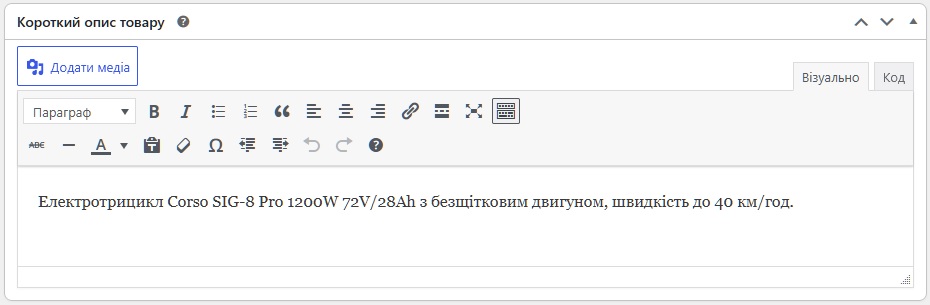
Цей блок містить повноцінний редактор, втім не варто забувати, що уонтент цього блоку має дуже обмежений простір відображення на сторінці товару. в цьому випадку такий:
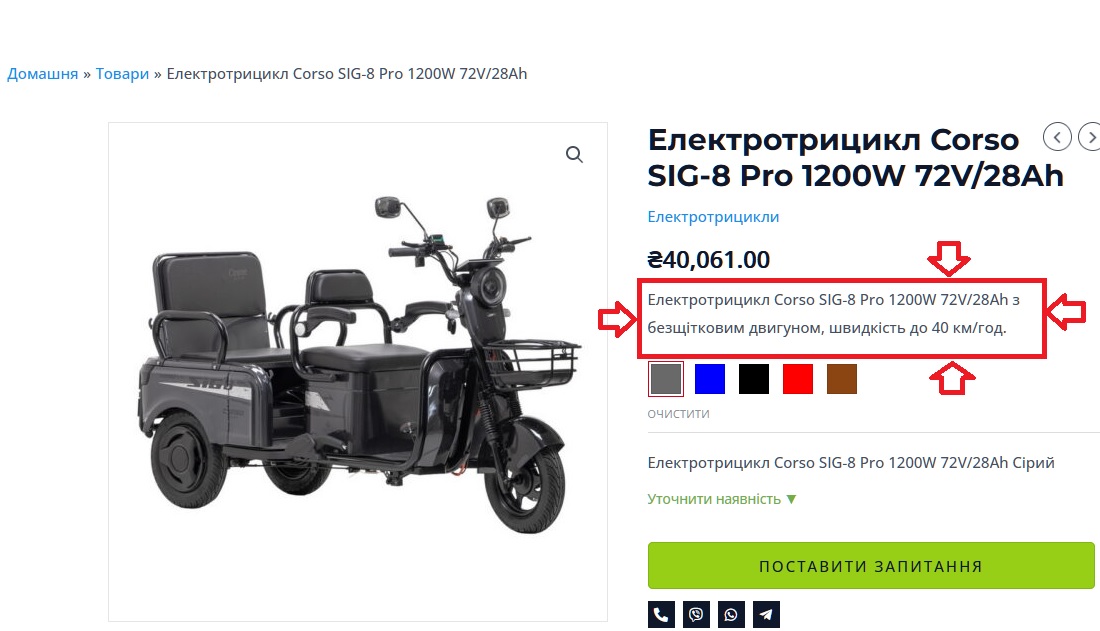
Тобто: редактор дозволяє вписати туди багато, додати медіа тощо… але тому всьому потрібно місце, відтак, забагато контенту почне ламати верстку сторінки, виштовхуючи вниз все, що під ним. Втім, додати, наприклад, маленьке зображення лого виробника товару, або щось ще – може бути доречним. І максимально лаконічно про товар, бо для детального опису є окреме поле.
Блок Відгуки

Тут (за наявності) відображуються відгуки, що стосуються саме цього товару. Їх можна редагувати. Також можна створити відгук самостійно. Наприклад, відтворити такий, котрий Ви отримали в якомусь месенджері.
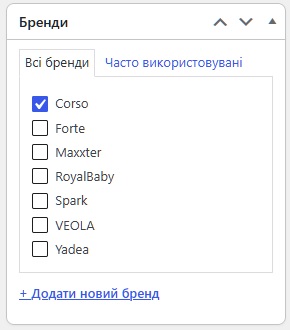
Блок Бренди
Знаходиться в консолі праворуч.
Шляхом проставлення або зняття галочок дозволяє прикріпити/відкріпити товар до/від певного бренду (торгової марки).
Закріплення за брендом корисне не лише тому, що відображається у фронті (втім – не завжди, залежить від теми, та налаштувань), а головним чином тому, що дозволяє пошук або фільтрування за брендом.
Вкладка “Часто використовувані” може бути корисною, якщо перелік брендів великий – тоді на цій вкладці можна з меншого числа обрати розповсюджений.
В нижній частині є опція “+ Додати новий бренд” – його можна додати просто тут, і він буде закріплений не лише за цим товаром, а з’явиться в переліку цього блока скрізь, відтак за потреби його можна буде призначати іншим товарам; також він з’явиться на відповідній сторінці адмінпанелі (нижче):
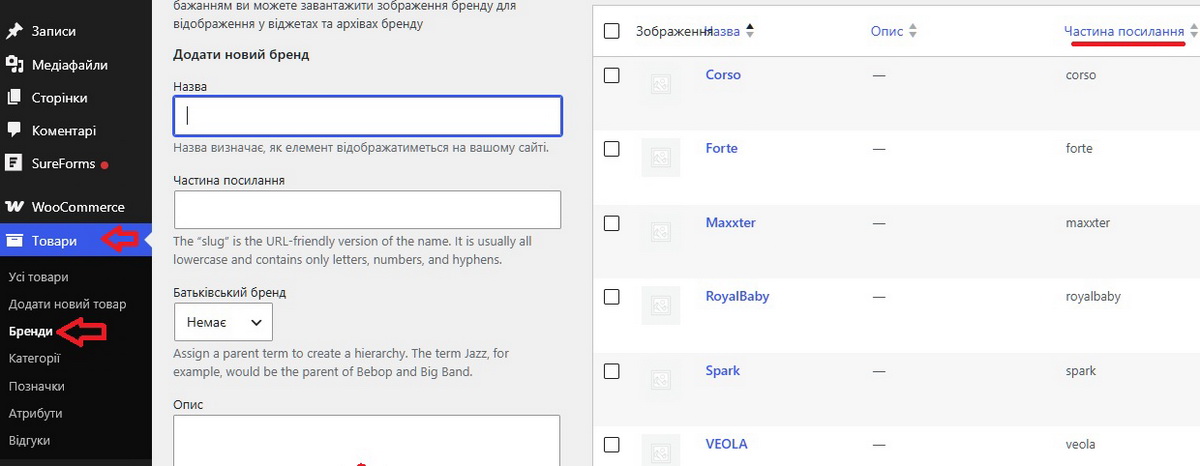
Ще варто звернути увагу на наступне: якщо назва бренду кирилична, а створення відбувалося в редакторі товару, варто не забути в подальшому зайти на сторінку “Бренди”, і замінити кириличний слаг (на скріні вище – “Частина посилання”) на трансліт латиною. Це не те, щоб аж зовсім критично, втім, кирилиці в URL-ах (в посиланнях) краще уникати, бо на багатьох ресурсах, зокрема в месенджерах, такі посилання відображаються довжелезною абракадаброю, геть не читабельною, та й пошуковики не те, щоб сприймали кирилицю в посиланнях, як мед.
Блок Категорії товарів
Знаходиться в консолі праворуч.
Шляхом проставлення або зняття галочок дозволяє прикріпити/відкріпити товар до/від певної категорії товару; на скріні чудово видно, про що саме йдеться.
Закріплення за категорією для магазину з чисельним різноплановим товаром обов’язкове не лише тому, що відображається у фронті (втім – не завжди, залежить від теми, та налаштувань), а головним чином тому, що дозволяє пошук або фільтрування за категорією, відображення каталогу категорії окремо від загального асортименту магазина, а також дозволяє відбирати за категорією товари для відображення у віджетах товарів на окремих сторінках, наприклад – на головній сторінці (“вітрині”) магазину.
Вкладка “Часто використовувані” може бути корисною, якщо перелік категорій великий – тоді на цій вкладці можна з меншого числа обрати розповсюджений.
В нижній частині є опція “+ Додати нову категорію” – її можна додати просто тут, і вона буде закріплена не лише за цим товаром, а з’явиться в переліку цього блока скрізь, відтак за потреби її можна буде призначати іншим товарам; також вона з’явиться на відповідній сторінці адмінпанелі.
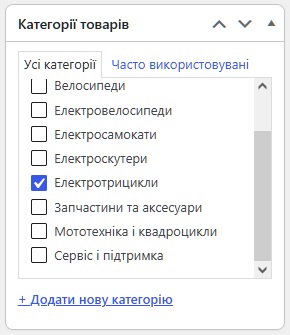
Варто зауважити: один і той самий товар може бути закріплений за декількома різними категоріями водночас – це може бути доречним в багатьох випадках. Тобто – галочки можна проставити на декількох категоріях. Тоді одна з них буде зазначена як “Головна”. Цю “головну” можна міняти, перш за все – з міркувань SEO, але тут ми цей аспект висвітлювати не будемо.
Блок Позначки товарів
“Позначки товарів” – те саме, що й “Мітки”, або “Теги”. Знаходиться в консолі праворуч.
Дозволяє прикріпити/відкріпити товар до/від певної мітки (тегу) товару – у віконці можна вбити перші літери, система пошукає, за наявності – відобразить відповідну мітку, її залишиться клікнути для закріплення.
Закріплення за мітками (тегами) корисно для пошуку або фільтрування за мітками, відображення каталогу за міткою окремо від загального асортименту магазина, а також дозволяє відбирати за мітками товари для відображення у віджетах товарів на окремих сторінках, наприклад – на головній сторінці (“вітрині”) магазину тощо.
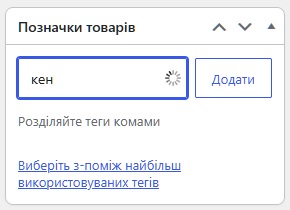
Нижче віконця відображуються вже прикріплені до товару мітки (за наявності), а також можуть відображатися найчастіше використовувані мітки для прямого вибору. Якщо ж потрібна мітка ще не створена, її можна просто вписати повністю до віконця, й натиснути “Додати” – вона прикріпиться до товару, і водночас з’явиться на сторінці міток товару в консолі адмінки.
Також не варто забувати у новоствореної тут кириличної мітки потім змінити слаг на трансліт латиною.
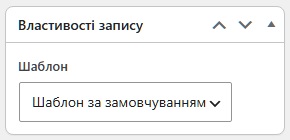
Блок Властивості запису
Знаходиться в консолі праворуч. Цей блок дозволяє задати індивідуально певні параметри цієї сторінки товарів, в нашому випадку – обрати шаблон сторінки – дефолтний (за замовчуванням) або відповідно до налаштувань теми (шаблона), або обрати варіант з передбачених для Elementor. Це зокрема – про те, якою буде сторінка завширшки тощо.
Залежно від темплейта (шаблона), що використовується на сайті, в цьому блоку можуть бути й інші налаштування.
Блок Зображення товару
Знаходиться в консолі праворуч.
Цей блок дозволяє обрати або замінити, або видалити головне зображення товару.
Якщо товар простий (без варіацій за кольором, розміром тощо) – це зображення буде відображуватися на сторінці товару за замовчуванням, навіть якщо в “галареї товару” є інші зображення.
Також це зображення буде відображатися в сніппетах пошукових систем, або в месенджерах. Наприклад, якщо поставити посилання на сторінку товару в Телеграм (так само і в більшості інших месенджерів), то посилання підтягне зі сторінки заголовок, декілька слів з тексту, а також “головне зображення” – це все відображатиметься в тому дописі Телеграм, до котрого поставлене посилання.
Додати (або замінити) зображення можна шляхом вибору наявного з медіа бібліотеки, або з одночасним завантаженням нового. Клікабельний не лише напис нижче зображення, а й саме зображення – якщо клікнути в наявне – відбудеться перехід до медіа бібліотеки для вибору чи завантаження іншого.
Тут ми не будемо детально розписувати алгоритми опрацювання щодо зображень – це буде окремим дописом, детально.

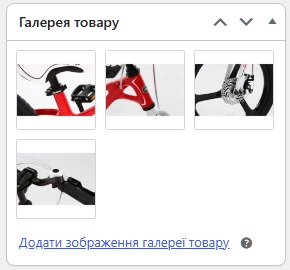
Блок Галерея товару
Знаходиться в консолі праворуч.
Для додавання тиснемо на напис знизу “Додати…”, і потому в медіа бібліотеці обираєм додаткове зображення. тут вони додаються по одному. Для видалення – наводимо курсор на потрібне, спливає хрестик, котрий і отримує клік.
Зображення можна довільно перетягувати в цьому блоці – це змінює порядок відображення у фронті.
Кількість додаткових зображень не обмежується.
У фронті, на сторінці товару, прев’ю додаткових зображень знаходяться зазвичай ліворуч, або нижче від основного фото товару.
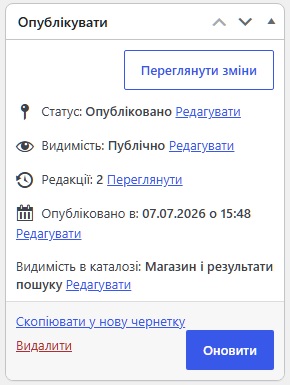
Блок Опублікувати
Знаходиться в консолі праворуч, вгорі. Цей блок неможливо прибрати (вимкнути).
Цей блок дозволяє:
- Опублікувати нову сторінку, або оновити після чергової редакції;
- Видалити всю сторінку;
- Скопіювати (клонувати) сторінку у нову чернетку;
- Редагувати видимість сторінки товару в каталозі (закривати, відкривати);
- Редагувати дату і час публікації;
- Редагувати загальну видимість (публічне, приватне тощо);
- Редагувати статус (опубліковано, чернетка, на затвердженні тощо);
- Переглядати зміни.
Якщо сайт (магазин) багатомовний, в цьому блоці відображуються також елементи керування мовами, якщо мовний плагін передбачає їх саме тут. Так само декотрі інші плагіни можуть відображувати свої елементи керування в цьому блоці.
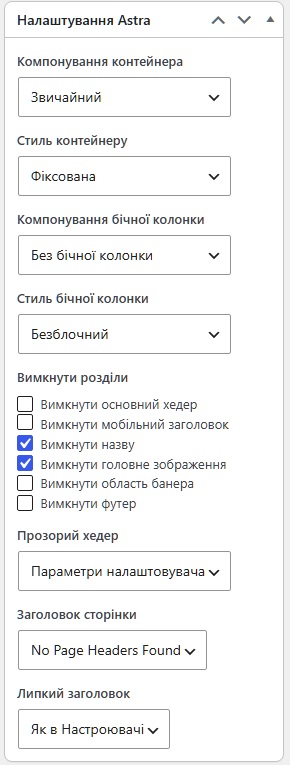
Блок Налаштування Astra
Знаходиться в консолі праворуч. Цей блок не належить до типових блоків редактора товару WooCommerce, він додається темою (темплейтом, шаблоном) Astra, у випадку на скріні – Astra Pro.
Він може вимикатися, якщо не потрібен.
Цей блок дозволяє:
- Обирати варіант компонування контейнера;
- Обирати стиль контейнера;
- Обирати варіант компонування бічної колонки;
- Обирати стиль бічної колонки
- Вимикати за потреби розділи (вимикання відображення з фронту);
- Вмикати чи вимикати прозорий хедер (“шапку”) для своєї сторінки індивідуально;
- Обирати варіант заголовку сторінки, якщо поточна інсталяція передбачає вибір;
- Вмикати чи вимикати “липкий заголовок” – хедер, котрий з’являється при скроллі сторінки донизу у верхній частині екрану, що додає зручності відвідувачу сайту.
Для безплатної версії Astra цей блок містить дещо менше елементів, щодо Astra Pro, залежно від обраного стартового макету і відповідної комплектації плагінами, тут можливі додаткові елементи, притаманні відповідній інсталяції.
Тут ми не розглядаємо деталі використання можливостей цього блоку, це тема окремого допису; тут лише зазначаємо загальні можливості блока.
Назва товару – Заголовок H1
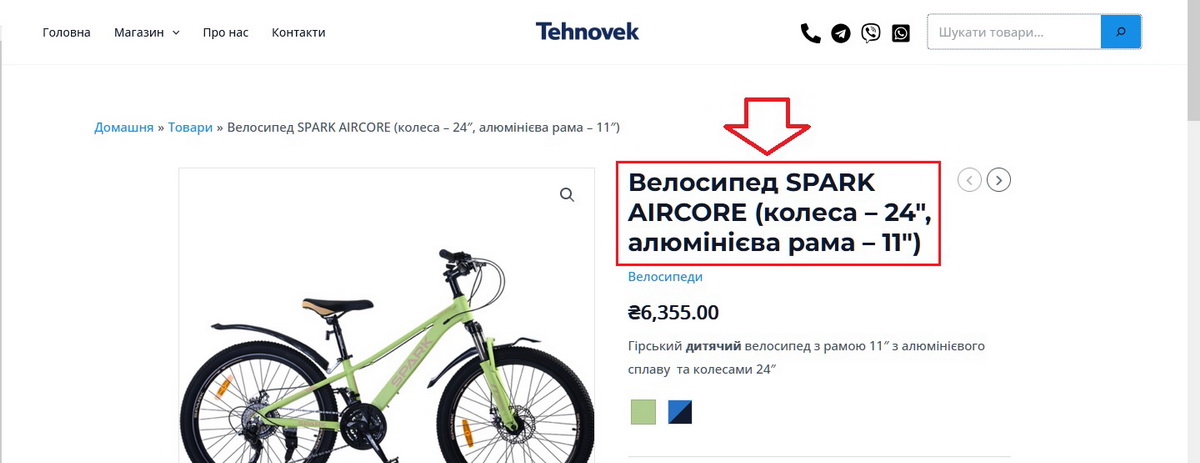
Назва товару (заголовок H1) – це, власне, найголовніший елемент сторінки товару і для відвідувачів (людей), і для пошуковиків (роботів), бо він чітко зазначає, про який саме товар йдеться.
Ми тут не розбираємо, що саме та як саме писати в заголовку H1 – це предмет окремої розмови. Тут лише показуємо технічний бік питання – де вписати/редагувати.
У фронті, на сторінках товару у WooCommerce, цей заголовок зазвичай знаходиться тут, і виглядає так:
Вікно для вписування та редагування заголовка H1 (назва товару) знаходиться на самому початку (вгорі) редактора:
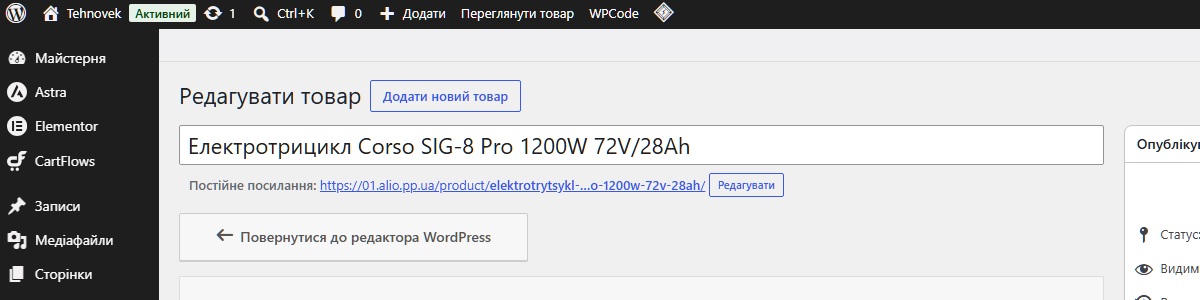
Те, як саме правильно формулювати заголовок, розглядатиметься окремо.
Постійне посилання
Під вікном заголовка H1 знаходиться постійне посилання сторінки.
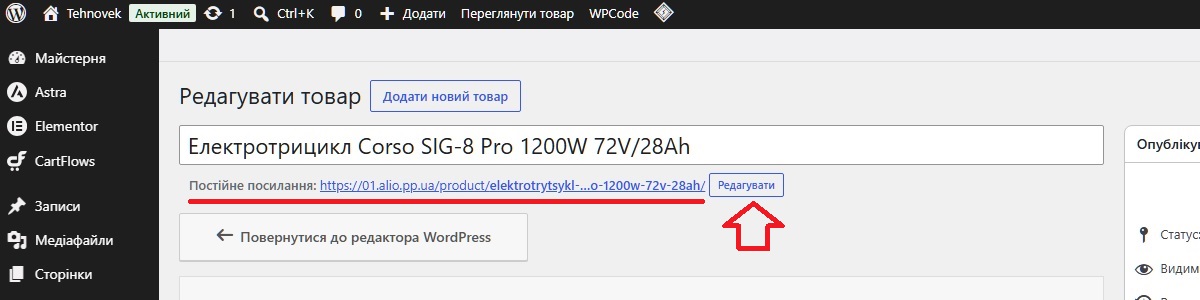
Воно клікабельне; його можна скопіювати (найпростіше – ПКМ–Копіювати посилання). Також тут можна редагувати слаг (ярлик) – крайню праворуч частину посилання. Втім, якщо в редакторі активний блок “частина посилання” (див. вище), зручніше здебільшого редагувати в ньому.
Опис товару
За замовчуванням, редактор товарів WooCommerce є типовим “класичним” редактором WordPress:
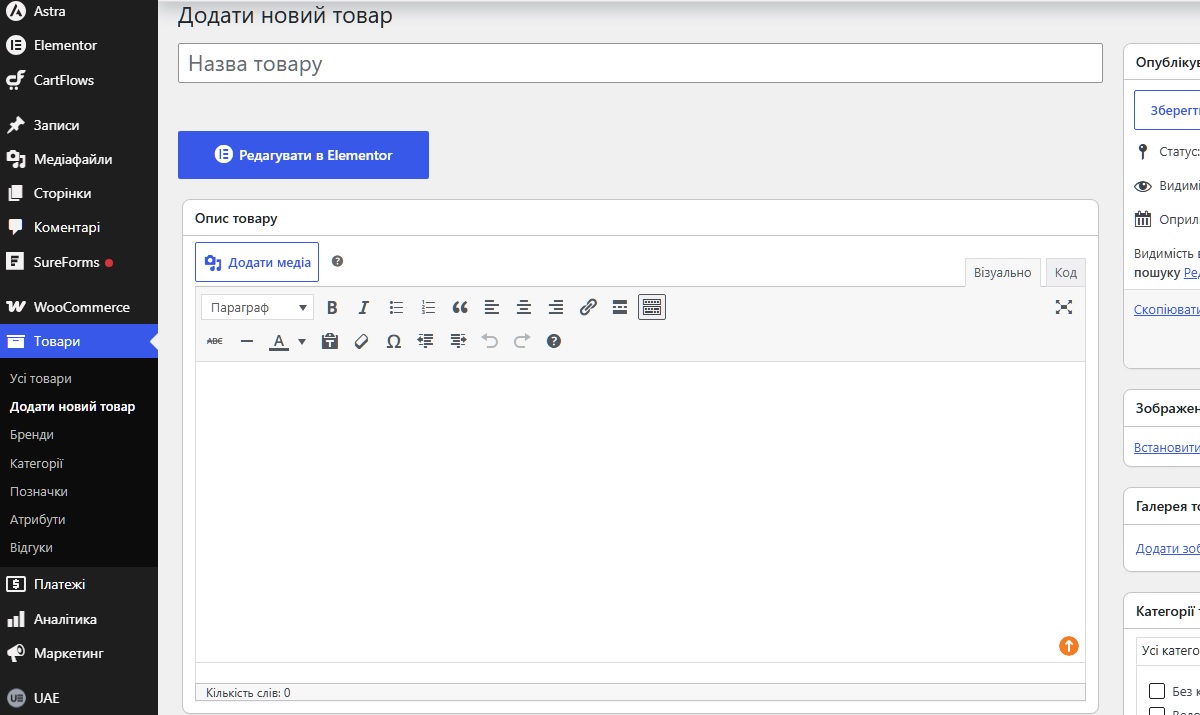
Цей редактор дозволяє вставляти текст, форматувати його, додавати посилання, зображення, відео тощо. Також цей редактор підтримує додавання певних видів коду, зокрема скриптів. Редагування відбувається прямо тут.
Наявність над полем редагування кнопки “Редагувати в Elementor” свідчить про те, що на цьому сайті передбачено (активна функція) створення та редагування опису товару в цьому білдері, але те не є обов’язковим, і наразі на цій сторінці опис товару в Elementor не створювався. Це не має сенсу, якщо в описі декілька рядків простенького тексту. Але якщо в описі достатньо різноманітного контенту, зокрема фото, відео тощо, і є бажання це все оформити красиво – тоді Elementor може бути доречним, бо альтернатива – написати те все в HTML – аж ніяк не кожному до снаги. Якщо ж на сторінці, в описі товару, вже є контент, створений в Елементор, тоді редактор виглядає дещо інакше:
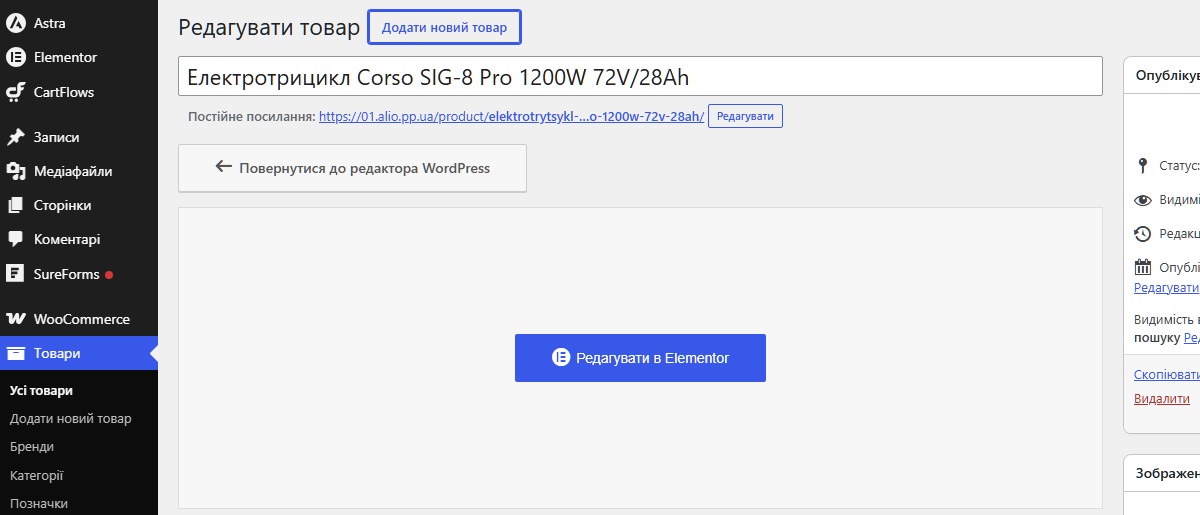
В цьому випадку редагування контенту можливе лише після входу в редактор Elementor після натискання відповідної кнопки.
Якщо контент опису створений в Elementor, варто бути обережним з кнопкою “Повернутися до редактора WordPress” – таке повернення здебільшого ламає верстку Elementor, тож якщо немає впевненості – або не чіпаємо цю кнопку повернення, або, принаймні, спершу зберігаємо контент в шаблонах Elementor.
На сайтах, де замість найрозповсюдженішого Elementor використовується інший білдер (а їх існує чимало), замість нього тут можуть бути елементи переходу до наявного іншого білдера.
Вище ми розглянули блоки та елементи редактора товарів WooCommerce, зокрема на сайті з активною темою Astra Pro. Відтак, оскільки тепер маємо уявлення, з чого складається цей редактор, і для чого потрібні його блоки та елементи, можемо переходити до розгляду практичних дій в цьому редакторі, і почнемо зі створення найпростішого товару. Це – вже в наступній публікації: