
Як створити атрибути товару та їх значення у магазині WordPress – WooCommerce
Атрибути товару у WooCommerce — характеристики чи властивості товару (наприклад, колір, розмір тощо). Вони складаються з назви та значень, і допомагають структуризації каталогу, створенню варіацій товарів (наприклад, одяг різного розміру) та працюють з фільтрами магазину. Атрибути належать до таксономій WooCommerce, котрі призначені для структурування каталогу товарів.
Зміст:
- Основні функції атрибутів
- Види атрибутів
- Сценарії використання атрибутів
- Глобальні атрибути
- Створення глобального атрибута
- Створення значень глобального атрибута
- Локальні атрибути
Основні функції атрибутів
- Інформація: показ технічних характеристик на сторінці товару;
- Фільтрація: можливість пошуку потрібного товару в магазині через спеціальні віджети фільтрів, саме за параметрами, що зазначені в атрибутах;
- Створення варіацій: Допомагають покупцю обрати потрібний товар за характеристиками – розмір, колір тощо, з відображенням для обраного варіанта актуальних фото та ціни;
- Архіви (сторінки): кожна категорія, позначка, бренд або атрибут автоматично створює власну сторінку з унікальною адресою, заголовком та описом. На ній відображаються всі товари із конкретною таксономією. Тобто – за атрибутом можна вивести на окрему сторінку всі товари, для котрих призначений відповідний атрибут;
- Мікророзмітка Schema: Google може відображати інформацію про категорії, бренди та атрибути з картки товару в результатах пошуку.
Види атрибутів
- Глобальні: Створюються централізовано на сторінці “Атрибути” розділу “Товари” у консолі WordPress (за наявності WooCommerce), і призначені для багатьох товарів відповідно до параметрів кожного товару;
- Локальні (індивідуальні): Створюються всередині вкладки “Атрибути” блоку “Дані товару” в редакторі окремого товару, і працюють лише для нього.
Сценарії використання атрибутів
- На вкладці «Деталі» на сторінці товару, відображені атрибути дозволять покупцям дізнатися важливу інформацію про товар;
- У фільтрах товарів на сторінках магазину — дозволять відсортувати товари лише конкретних параметрів (колір, розмір тощо);
- Варіації товару на основі значень атрибутів — дозволяють покупцю обрати товар потрібних параметрів – кольору, розміру тощо.
Тут ми розглядаємо обидва варіанти – створення як глобальних, так і локальних атрибутів.
Глобальні атрибути
Створення глобального атрибута
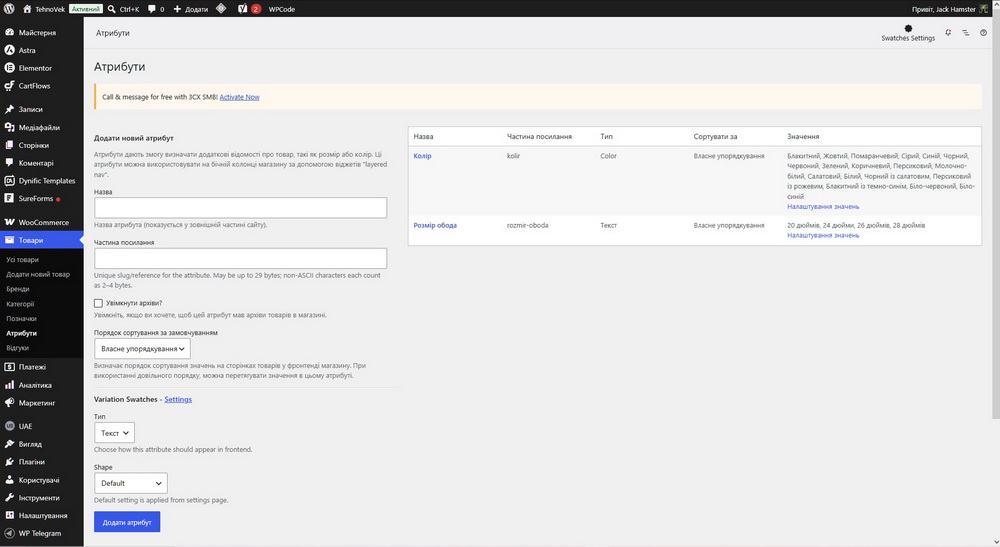
Для створення глобального атрибуту переходимо в консолі ВордПресс на “Товари >> Атрибути” (повний скрін цієї сторінки вгорі). Якщо навести курсор на “Товари”, праворуч з’явиться спливаюче вікно, в котрому побачимо зокрема й “Атрибути”. Якщо ж вся вкладка “Товари” відкрита, то вміст спливаючого вікна буде розгорнуто у вкладці нижче за “Товари”.
Отже, за кліком опиняємося на сторінці глобальних атрибутів, де можна створювати та редагувати самі атрибути та їх значення.
Праворуч на цій сторінці відображуються вже наявні атрибути та їх значення (звісно, якщо вони створювалися раніше). Ліворуч – форма для створення нового атрибуту.

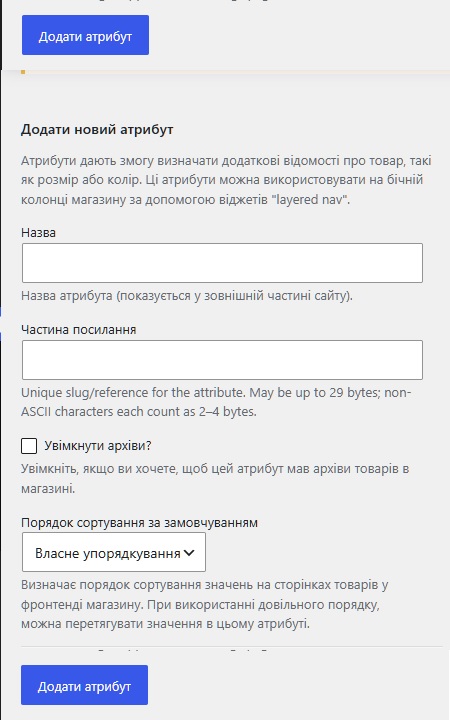
В цій формі маємо додати назву атрибута, наприклад “Розмір“, у вікні “Назва”.
Нижче, у вікні “Частина посилання”, маємо вставити власне її, вона ж “слаг”, вона ж “ярлик”. Якщо назва атрибуту прописана кирилицею, бажано слаг ставити транслітом, латиною. Кирилиця тут не заборонена, але якщо посилання містить кирилицю, і це посилання потрапляє до месенджерів, імейлу і таке інше – кирилична частина перетворюється на довжелезний паркан абракадабри, де літери, цифри та знаки напхані “не по-людськи”, детальніше тут. Коректний трансліт можна, зокрема, зробити, як зазначено в цій публікації. Тоді атрибут “Розмір” отримає слаг “Rozmir“; на регістр літер у слагу не звертаємо уваги – ВордПресс сама їх всі зажене в нижній регістр. А ось (у випадку, якщо слаг складатиметься більше, аніж з одного слова) пробілів, недоречних знаків – не має бути, виключно літери латиною, цифри, дефіс, і можна, втім не дуже бажано, нижнє підкреслювання.
Нижче бачимо чек-бокс “Увімкнути архіви?”, під котрим зазначено “Увімкніть, якщо ви хочете, щоб цей атрибут мав архіви товарів в магазині.”. тут буквально – проставимо галочку, і для цього атрибута з’явиться сторінка архіву, на котрій будуть відображуватися всі товари, що мають зокрема такий атрибут.
Нижче – випадний список “Порядок сортування за замовчуванням” – можемо обрати зручний порядок сортування, що саме – під ним написано цілком зрозуміло, українською.
І наприкінці – тиснемо “Додати атрибут”, він і створиться, і почне відображуватися в полі наявних атрибутів праворуч.
Зауважимо також, що за використання декотрих тем та/або плагінів, в цій формі можуть бути присутні інші налаштування, привнесені відповідно темою або плагіном.
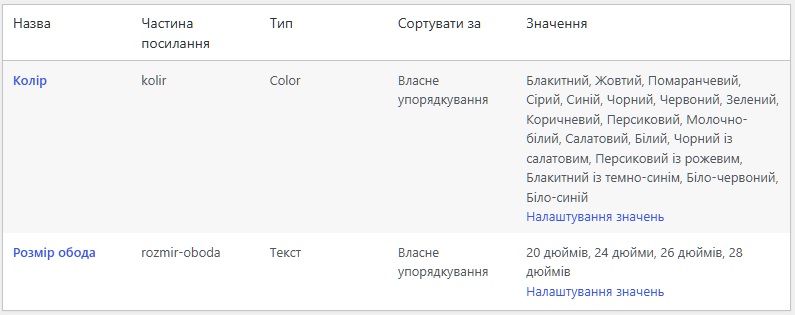
Ті глобальні атрибути, що вже існують (створені), відображуються у полі наявних атрибутів.
Як бачимо, окрім назви, тут одразу відображені слаг, тип, порядок сортування, і всі наявні (створені) для цього атрибута значення.
За наведення курсора на поле окремого атрибуту (тут, якщо для “Колір” – будь-куди у сірій зоні), під назвою спливатимуть клікабельні “Редагувати” та “Видалити”. Якщо “Видалити” коментарів не потребує, то “Редагувати” – варто розглянути.
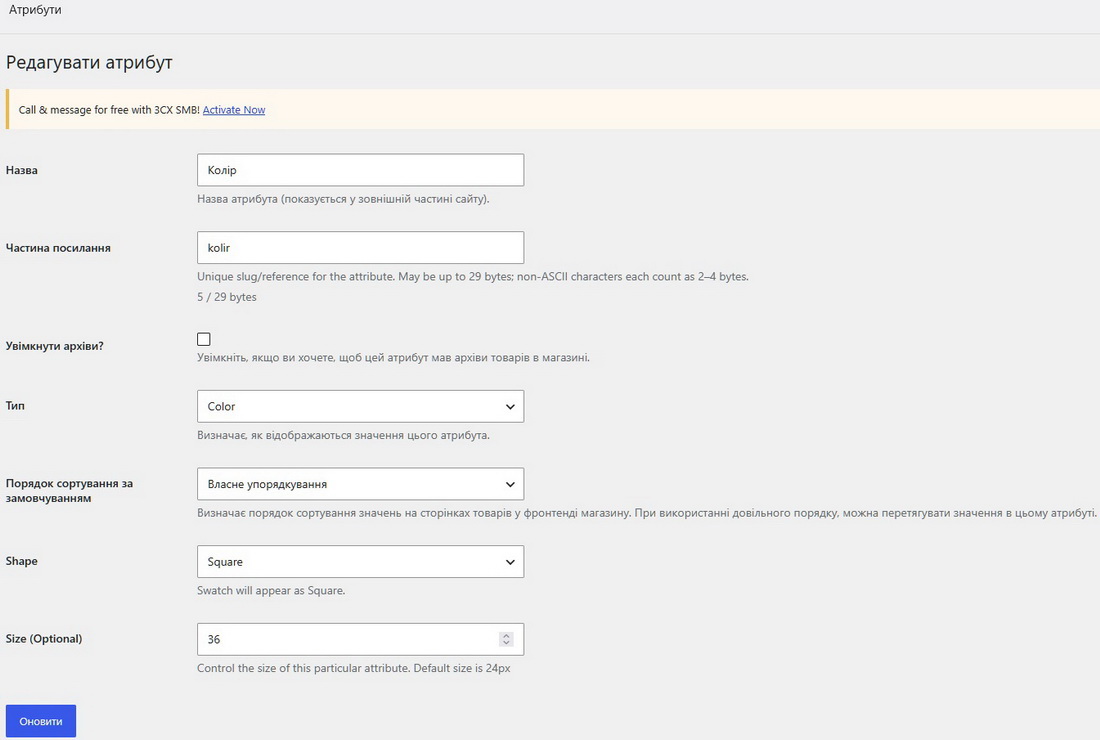
Бачимо на початку ті самі пункти, що й у формі створення атрибуту: “Назва”, “Частина посилання”, “Увімкнути архіви?”, “Порядок сортування за замовчуванням” – з ними те саме, що й при створенні атрибуту, тут можемо відредагувати за потреби.
Також бачимо тут три пункти, котрі не є дефолтними (за замовчуванням) від WooCommerce, а привнесені сюди плагіном, котрий забезпечує перетворення простеньких випадних списків варіацій на більш привабливі кнопки вибору варіацій. Це “Тип”, “Shape” та “Size (Optional)”. Тут не розглядаємо ці пункти, про них окремо, в описі цього плагіна.
Створення значень атрибута
Значення атрибута — це конкретні характеристики чи властивості характеристики товару. Наприклад, якщо атрибут — це «Колір», то його значеннями будуть «Зелений», «Синій» чи «Чорний». Значення (атрибута) описують товар у своїй частині, дозволяють створювати варіації та налаштовувати фільтри в магазині. Тобто, атрибут без значень – то “ні про що”. З ними – він дієвий та доречний.
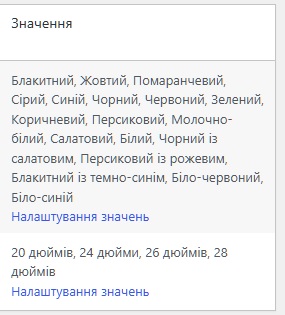
Для атрибутів, котри створені раніше, бачимо відображення наявних значень, що розділені між собою комами, під котрими клікабельне “Налаштування значень”.
Якщо атрибут вже створено, і він відображається тут, але значення ще не створювалися, там буде лише таке саме клікабельне “Налаштування значень”.
Тож, для створення, або редагування (за наявності) значень, і тиснемо на нього.
В результаті опиняємося на сторінці створення значень атрибутів (нижче).
Там бачимо аналогічну форму створення значень атрибутів, а праворуч – відображення наявних значень для цього атрибуту, де, за наведення курсора на окреме значення, проявляються клікабельні “Редагувати”, “Властивості”, та “Видалити”:
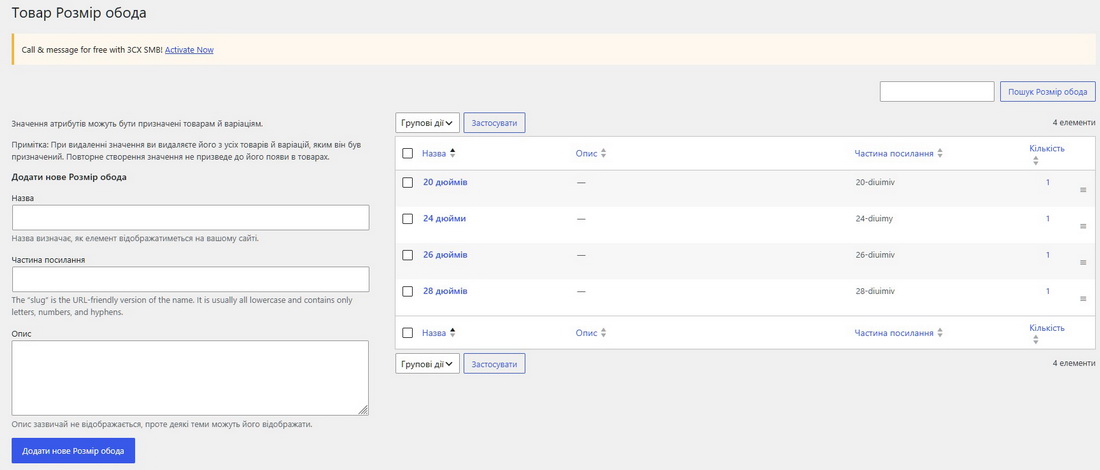
Ліворуч – форма створення нового значення атрибута. Так само, як і при створенні самого атрибута, проставляємо там назву значення (наприклад, для атрибута “Колір” – значення “Жовтий”), слаг – та сама назва транслітом. Під ними – поле “Опис”. Як під ним зазначено – “Опис зазвичай не відображається, проте деякі теми можуть його відображати.”, це відповідає дійсності. Відтак, в більшості випадків це поле ігнорується. Само собою, для створення нового значення, після заповнення назви та слагу, треба застосувати кнопку “Додати нове…” – і новостворене значення з’явиться в полі наявних значень праворуч, а також стане доступним скрізь, де має бути.
Звертаємо увагу! – Порядок, у якому значення атрибутів вказані тут – той самий, в якому вони будуть відображатися на сторінці товару. Якщо ви додаємо значення атрибуту за допомогою кнопки «Вибрати все», вони додадуться в порядку їх сортування. І так – значення атрибуту можна тут перетягувати – саме задля впорядкування послідовності відображення.
За потреби редагування якогось зі значень атрибута, наводимо на нього курсор, і отримуємо клікабелні “Редагувати”, “Властивості”, й “Видалити” (праворуч вгорі).
Але: на відміну від редагування самого атрибуту, де є декілька полів, що можна редагувати, у значення атрибута їх лише два 0 назва, та слаг (за умови, що поле опис порожнє), відтак переходити за кліком в “Редагування” – нема потреби, бо ці два поля чудово редагуються в режимі швидкого редагування, для котрого треба клікнути у “Властивості”, й відкриється “Швидке” (праворуч знизу). Тож редагуємо прямо тут, і не забуваємо кнопку “Оновити…”.
В цей спосіб можна швидко редагувати значення атрибутів, уникая нудного перезавантаження сторінки (в адмінці), і повернення назад, що особливо зручно, коли відредагувати треба декілька значень


Ось, власне, і все, що стосується створення та редагування глобальних атрибутів та їх значень.
Локальні атрибути
Локальні, або індивідуальні атрибути – створюються в параметрах окремого товару, і не розповсюджуються на інші товари. Вони можуть бути доцільними, якщо конкретний товар має індивідуальні особливості, не притаманні іншим товарам. Наприклад, якийсь товар, новий, вироблений в певній країні, втім такий самий товар виробляється ще в декількох країнах. Як от певні електроінструменти бренду Makita – виробляються у Японії, Китаї, Румунії, Польщі, Латвії тощо. І начебто однакові інструменти мають дещо різну репутацію відповідно до країни виготовлення. В подібних випадках може бути доцільним додати індивідуальний атрибут “Країна-виробник”, і додати відповідні значення. Якщо інших товарів те не стосується, то і немає сенсу створювати глобальний атрибут, достатньо буде локального.
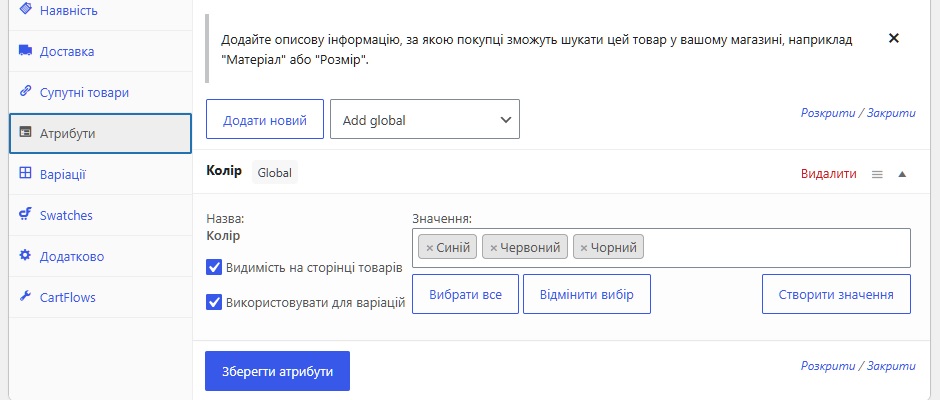
Локальні атрибути створюються безпосередньо в редакторі товару, в блокці “Дані товару”, вкладка “Атрибути”:
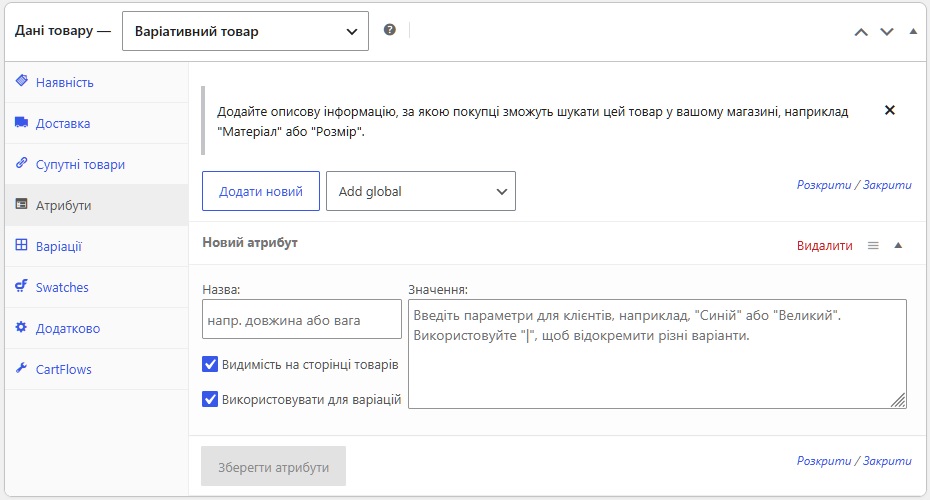
Але в цьому випадку ми не обираємо глобальний атрибут з випадного списку “Add global”, а використовуємо вже наявний за замовчуванням порожній “Новий атрибут”, а якщо одного буде замало – користаємося кнопкою “Додати новий”.
Отже, все, що нам потрібно для створення локального атрибута – це вставити його назву у відповідне віконце, і додати праворуч в призначене для цього поле значеня цього атрибута. Наприклад – так:

Звичайно, не забуваємо про синю “Зберегти атрибути”. після збереження створений атрибут бачимо в згорнутому вигляді:

Локальні атрибути можна створювати хоч по одному, хоч по декілька разом – на розсуд того, хто цим займається.
Зауваження: якщо товар варіативний, і створюваний локальний атрибут створює водночас варіацї (наприклад: на складі є одна й та мама “болгарка” Makita, двох виробників – Польща, та Латвія; при однаковій зовнішності – дещо різна якість, різна ціна, відтак – виникають дві варіації за атрибутом “Країна-виробник”) – варто переконатися, що стоїть галочка на вимикачі “Використовувати для варіацій” – звісно, і сам товар має бути зазначеним як “Варіативний”, інакше шукати ту галочку можна довго.
Ось і все про локальні атрибути, та й про атрибути в цілому – в межах дефолтного набору.
До попередньої та наступної статей за сабжем: